
Toto by ste asi nečakali. Návod na prípravu kávy. Nie však naozajstnej, ale takej virtuálnej s imaginárnou vôňou. Neviem, na čo bude vám aj mne, ale návod predsa neuškodí. Káva bude len z vrchného pohľadu, v šálke a s miernymi výparmi. Jediné, čo vám na nej bude chýbať, je aróma a chuť. Taký program ešte bohužiaľ nevymysleli (alebo hej?).
Najprv si stiahneme
Gimp. Návod bude pre verziu
2.4.5, ale nebude veľmi odlišný od iných verzií. Aj tak odporúčam stiahnuť túto verziu
tu. Gimp je voľne šíriteľný, takže sa nebojte nelegálnosti. Po stiahnutí nainštalujte a spustite.
1. Začíname
Vytvoríme si nový súbor. Cesta je takáto: 1. súbor→2. nový→3. nastavte rozmery (odporúčam väčšie alebo nechať predvolené)→ 4. ok.
2. Káva
Najprv si teda uvaríme kávu. Na základnom Gimp paneli si vyberieme najprv farbu popredia. Treba 2x kliknúť pre otvorenie okna, kde si farbu vyberieme. Ja si vyberám takú, ktorá má tento html kód: #665535 (tam ho zadávame bez mriežky). Je to taká tmavšia hnedá. Nebojte sa použiť tmavšiu farbu.
Teraz na klávesnici stlačíme písmeno "L". To nás prepne na nástroj "prechod". Dá sa to aj kliknutím na základnom paneli Gimp-u. Potom sa nám vedľa "nastavení nástrojov" (1.) zobrazia "prechody" (2.). Tu klikneme na v poradí druhý prechod s názvom "popredie do pozadia (HVS...)" (3.).

Teraz sa presunieme nad plátno a vytvoríme prechod tak, že na ľavom okraji stlačíme ĽT myši, držíme ho a myšou sa presúvame k pravému okraju, kde tlačidlo pustíme.
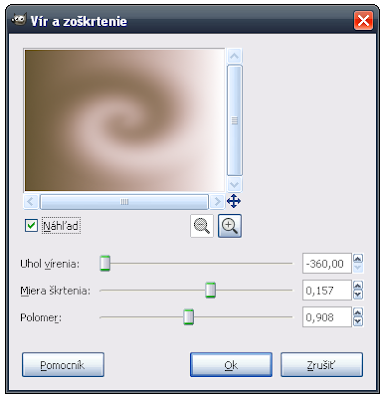
Aby sme dosiahli peknú rozvírenú hladinu, použijeme filter. Preto v okne s plátnom choďte medzi "filtre" (4.). Prejdite nad "skreslenie" (5.) a kliknite na "vír a zoškrtenie" (6.).

V otvorenom okne si nastavte vír podľa vášho gusta, ale pre začiatok ho môžete nastaviť podľa obrázku.
Na zvírenom obrázku potrebujeme urobiť kruhový výrez. Preto na základej lište v Gimp-e si vyberieme v poradí druhý nástroj s názvom "ellipse select tool" a presunieme sa nad plátno. V strede plátna klikneme ĽT a ťaháme myš, dokým nevytvoríme kruh. Ten môžeme upravovať podľa nášho želania ťahaním za rohy a boky výberu. Snažíme sa ho nastaviť na najkrajšie miesto víru tak, aby bol čo najpravidelnejší. Ak sme také miesto našli, stlačíme Ctrl+c. Teraz opäť vytvoríme nový súbor s rovnakými rozmermi a stlačíme Ctrl+v. Naša káva sa nám tam objaví.

3. Šálka
Kávu pijeme v šálke, preto by sme si mali nejakú spraviť. Zase použijeme nástroj "ellipse select tool" a snažíme sa vytvoriť kruh, ktorého hrany budú ležať na hranách našej kávy (teda taký istý kruh ako predtým).
Ak sa nám to podarí, tak na lište plátna klikneme na "upraviť" (1.) a potom na "obkresliť výber" (2.).

Na otvorenom okne vyberieme šírku 10 px, solid color a klikneme na "ťah". Vznikne nám ohraničenie kávy....teda šálka. Jej farba je vždy farba popredia. Ja som nechal stále tú istú.
Ešte potrebujeme uško šálky. To vytvoríme opäť pomocou "ellipse select tool". Teraz však nejdeme vytvárať kruh, ale elipsu. Klikneme na plátno a vytvoríme požadovaný tvar uška, ktoré vytvárame na tej strane, kde ho chceme mať.
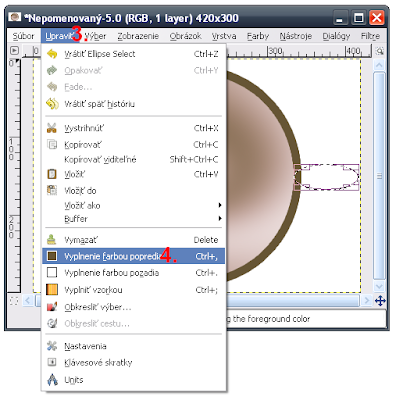
Po umiestnení elipsy klikneme na "upraviť" (3.) a dáme "vyplniť farbou popredia" (4.).
Uško je na svete a obrázok vyzerá takto:

4. Kávová škvrna
Občas sa stane, že sa káva vyleje a na obruse vznikne kávová škvrna. Najhoršie je to, ak je obrus biely a preto sme nechali pozadie biele.
V okne s plátnom klikneme na hornej lište na "filtre" (1.). Ďalej prejdeme nad "ozdoba" (2.) a vyberieme "kávovú škvrnu" (3.).
V otvorenom okne znížime počet škvŕn na jednu pomocou "jazdca" (4.) a potvrdíme "ok". Potom nám vznikne kávová škvrna niekde na plátne.

Pozor! Ak chceme škvrnu premiestniť, používame šípky na klávesnici (funguje len, keď je škvrna označená). Ak sa nám škvrna nepáči, jednoducho vrátime krok späť na karte "upraviť" a opakujeme kroky 1.-4. .
5. Výpary
Dobrá káva má aj vôňu, ktorú k nám prinášajú jej výpary, preto by sme si mali nejaké spraviť. Tento krok záleží na vašej kreativite.
Najprv vytvoríme novú vrstvu pomocou skratky Shift+Ctrl+N. Použijeme nástroj rozprašovač. Stlačme "A" ako airbrush a na paneli nástrojov uvidíme nastavenia tohto nástroja. Pre krajší efekt odporúčam zmeniť si "štetec" (1.) na taký, aby mal jemný okraj. Ďalej "krytie" (2.) nastavte na hodnotu medzi 50-60.
Presuňte sa na plátno a niekoľkými ťahmi vytvorte ľubovoľné výpary. Nezabúdajte, že vaše kroky sa dajú vždy vrátiť. Ak sa vám ťahy zdajú málo viditeľné, pridajte krytie.

Tak a výsledná káva potom vyzerá nejako takto:

Dúfam, že vám mnou uvarená káva chutila. Zatiaľ len z vrchného pohľadu, ale možno niekedy ju dokážem spraviť aj z priestorového videnia. Obrázok môže slúžiť ako taký optický povzbudzovač do práce :D.
Pokračovať v čítaní...

 1. Ohnite bankovku pozdĺžne na polovicu. Snažte sa byť čo najpresnejší. Potom bankovku vyrovnajte.
 2. Pravú polovicu zohnite na polovice tak, aby pravá hrana po ohnutí priliehala k stredu bankovky, ktorý sme vytvorili v prvom kroku. To isté spravte s ľavou stranou a dostanete tvar, aký vidíte na obrázku.
 3. Otočte bankovku na druhú stranu a ohnite bielu časť, teda okraj. Okraj sa stane v ďalšom kroku golierom.
 4. Zas otočte bankovku. Ohnite rohy tak, ako je na obrázku. Na veľkosti uhla nezáleží, ale snažte sa spraviť aspoň približne taký, aký je na obrázku. Dôležité je, aby sa vám rohy stretli v strede presne vedľa seba.
 5. Teraz ohnite niečo menej ako tretinu bankovky zo spodnej strany. Ak ohnete malú časť, košeľa bude pridlhá. Ak ohnete priveľa, ďalší krok sa nepodarí.
 6. Teraz opäť ohnite spodnú časť bankovky a zasuňte ju pod golier. Už to takmer vyzerá ako košeľa, ale to nie je všetko.
 7. Jemne odbaľte predchádzajúce zahnutia.
 8. Pri tomto kroku sa dívajte hlavne na tento a nasledujúci obrázok. Potrebujeme vyrobiť rukáv, ktorý spravíme tak, že bankovku držíme medzi palcom a ukazovákom. Papier medzi záhybmi zahnite do uhla, aký vidíte na obrázku (rukáv bude náš záhyb, ktorý sme vytvorili v druhom kroku).
 Potom by to malo vyzerať takto.
 Spravte aj ďalší rukáv a bude vyzerať takto.
 9. Keď teraz zasuniete časť s rukávmi pod golier, uvidíte váš výsledok.


 Príspevky


